

اشتراك IPTV لأندرويد بوكس
تبحث عن اشتراك IPTV لأندرويد بوكس؟ اختر باقتك وتصلك بيانات المشاهدة فور الدفع، بعد أن تتأكد من نظام البوكس ومن توفر تطبيق مناسب له.
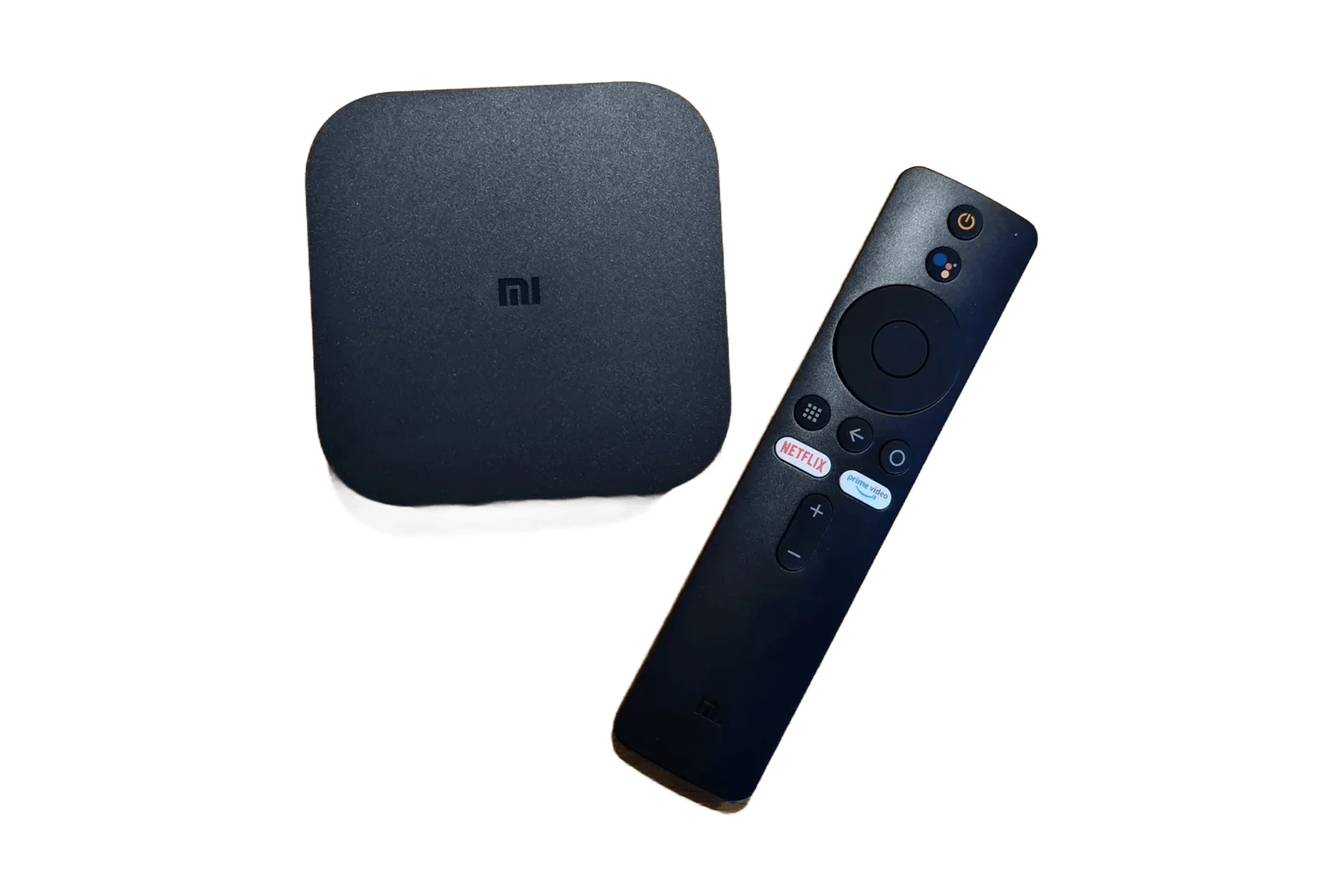
اعرف النظام الذي يعمل على البوكس
افتح واجهة البوكس باستخدام ريموته وتحقق من اسم النظام والمتجر المتاح. بعض الأجهزة تعمل بأندرويد TV أو جوجل TV وتعرض متجر Google Play، وأجهزة أخرى تستخدم واجهة أو متجراً مختلفاً. اسم «أندرويد بوكس» وحده لا يكفي لاختيار نسخة التطبيق.
إذا فتحت التطبيقات من نظام التلفزيون نفسه دون جهاز موصول به، فابدأ من فهرس الأجهزة واختر صفحة الشاشة المناسبة. البوكس يستخدم مدخل HDMI ويعتمد على اتصاله بالإنترنت وريموت التحكم الخاص به.
تطبيقات تشغيل IPTV المتاحة لأندرويد بوكس
حدد نظام البوكس في هذا القسم لعرض التطبيقات التي تحققنا من ملاءمتها له. تعرض بطاقة التطبيق حالة التفعيل ورابط صفحته. تحقق من ظهوره في متجر جهازك ومن توافقه مع طريقة التحكم قبل الشراء.
قبل أن تختار تطبيقاً على أندرويد بوكس
إذا كان البوكس يعمل بأندرويد TV أو جوجل TV ويعرض Google Play، فيمكنك فحص نسخة Smarters Pro المخصصة للتلفزيون من Tech Smarters. توفر التطبيق على بوكسك لا يُستنتج من ظهوره في متجر جهاز آخر. هذا التطبيق مشغل لبيانات المشاهدة ولا نبيع ترقيته. راجع صفحة التطبيق لمعرفة الفرق بينه وبين اشتراك المحتوى.
راجع صفحة الاشتراك لمقارنة الباقات ومعرفة تفاصيل الدفع واستلام البيانات.
ابدأ التشغيل من واجهة البوكس
اختر مدخل HDMI الموصول بالبوكس ثم افتح التطبيق من واجهته باستخدام ريموت البوكس. بعد ذلك أدخل بيانات الاشتراك بالطريقة التي يدعمها. يشرح دليل تشغيل IPTV على أندرويد بوكس مسار الأجهزة التي تعمل بأندرويد TV أو جوجل TV وكيفية فحص مشكلات الدخول والتشغيل. إذا كان نظام بوكسك مختلفاً فارجع إلى تعليمات الشركة المصنعة والتطبيق الذي اخترته.
أسئلة شائعة عن اشتراك IPTV أندرويد بوكس
تحتاج إلى تطبيق يقبل بيانات اشتراكك ويعمل على نظام البوكس الفعلي. تحقق من المتجر والتوافق على جهازك قبل شراء تفعيل التطبيق. لا نعمم خطوات أندرويد TV على كل الأجهزة التي تحمل اسم أندرويد بوكس.
اختر مدخل HDMI الصحيح باستخدام ريموت الشاشة ثم تنقل داخل التطبيق بريموت البوكس. إذا ظهرت واجهة التلفزيون بدلاً من واجهة البوكس فتحقق من المدخل والتوصيل أولاً.